
FAQ
Passwort vergessen
Wenn Sie Ihr Passwort vergessen haben, könnnen Sie sich über den folgenden Link ein neues Passwort zusenden lassen.
Keine Zustellung von E-Mails
Sollten Sie weder Veranstaltungs-Nachrichten noch Statusmeldungen von der Website erhalten, kann dies folgende Ursachen haben.1. Falsche E-Mail Adressse hinterlegt
Bitte loggen Sie sich mit Ihren Account-Daten auf der Website (unterer Abschnitt der rechten Seitenleiste) ein. Danach überprüfen Sie unter „Meine Daten“, ob die richtige E-Mail Adresse hinterlegt ist.2. Spam Ordner des E-Mail Programms
Bitte überprüfen Sie, ob die Mails im Spam-Ordner Ihres E-Mail Programmes gelandet sind.3. Firmennetzwerk
Unter Umständen kann es vorkommen, dass die E-Mails bereits von einer internen Firewall Ihrer Firma abgefangen werden und gar nicht an Ihr Mailkonto geleitet werden. In diesen Fall müssen Sie sich an den jeweiligen Netzwerk-Administrator Ihres Unternehmen wenden.
Zur Veranstaltung anmelden, wenn Einladungsschreiben nicht mehr verfügbar
Sollten Sie die E-Mail mit der Veranstaltungseinladung bereits gelöscht haben, können Sie sich trotzdem über den Mitglieder-Bereich für die Veranstaltung eintragen.
Veranstaltungs-Zusage stornieren
Sollte es Ihnen nach Anmeldung zu einer Veranstaltung nicht möglich sein, diese wahrzunehmen, können Sie ab sofort Ihre Teilnahme im Mitglieder-Bereich stornieren. Dazu loggen Sie sich einfach mit Ihren Login-Daten auf der Website ein. Unter „Aktuelle Veranstaltungen“ finden Sie einen Button „Teilnahme stornieren“. Danach werden Sie von der Veranstaltung abgemeldet.
Persönliche Daten ändern
Um Ihre persönlichen Daten zu ändern, loggen Sie sich bitte mit Ihren Benutzerdaten auf der Website ein. Unter „Meine Daten“ finden Sie einen Link „Meine Daten bearbeiten“.
Industrieclub als App herunterladen
Um die Website auf Ihren Handy verfügbar zu machen gehen Sie bitte wie folgt vor:
iOS – iPhone
Bitte öffnen Sie in dem Standard-Browser „Safari“ die URL industrieclub-thueringen.de. Klicken Sie danach auf das mittlere Icon in der untersten Leiste.

In dem aufklappenden Menü klicken Sie auf „Zum Home-Bildschirm“.
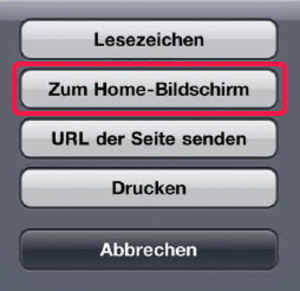
Als letzten Schritt benötigen Sie nur noch einen Klick auf den Button oben rechts „Hinzufügen“.

ANDROID
Öffnen Sie die Webseite mit Ihrem Standard Browser. Tippen Sie auf Menü > Favorit hinzufügen. Optional kann der Name und der zu speichernde Ort des Lesezeichens geändert werden. Drücken Sie auf Speichern um den Vorgang abzuschließen.
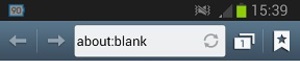
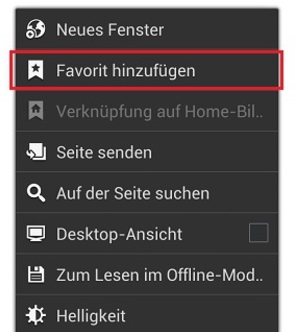
Auf dem Home-Screen wechseln und lange auf eine Stelle tippen. Im aufklappenden Fenster „Apps und Widgets“ wählen.
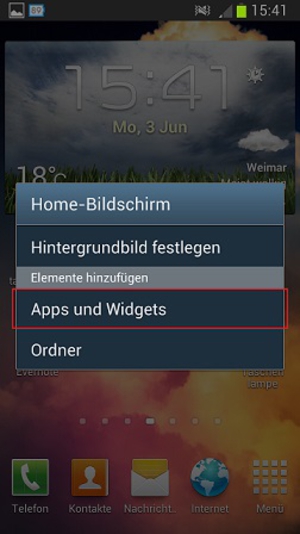
Im nächsten Schritt Scrollen Sie von rechts nach links bis das „Lesezeichen“ Widget erscheint.
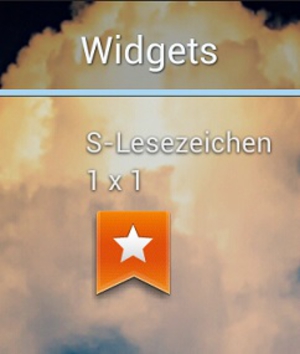
Drücken und Halten Sie auf das „Lesezeichen“ Widget bis es auf den Home Screen erscheint und Schieben Sie es nun an Ihre gewünschte Stelle. Nachdem Sie losgelassen haben erscheint ein neues Fenster. Wählen Sie nun ihr gewünschtes Lesezeichen aus.
Hinweiß: Der Ablauf und die Darstellung kann je nach Android Version und Browser variieren. Diese Beschreibung basiert auf Android 4.1.2+ (Jelly Bean)!